
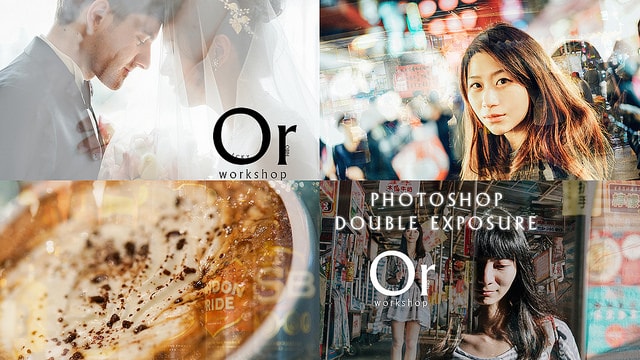
本胖最近常常在粉絲專頁上分享了一些重複曝光的照片,而這些都是用photoshopt創造出來的
這次要就來用幾個簡單的小步驟,讓大家學會用 Photoshop 製作重複曝光效果,可以為自己拍攝的影像增加更多趣味性喔!!
雖然現在許多手機APP都已經有重複曝光效果,不過透過手機合成會遇到幾個情況,首先就是手機拍攝的到片效果無法像相機這麼好,第二比較無法自定義需要清晰的部分
而 Photoshop 則可以擁有較大的後製及微調空間,可以讓整個影像大大加分!!(不過多數攝影比賽是禁止的喔!除非是機身內建的功能,有點不公平XD
下面
就跟著步驟玩一下吧!!
STEP 1:創造一個新的影像!!(這我相信沒什麼問題
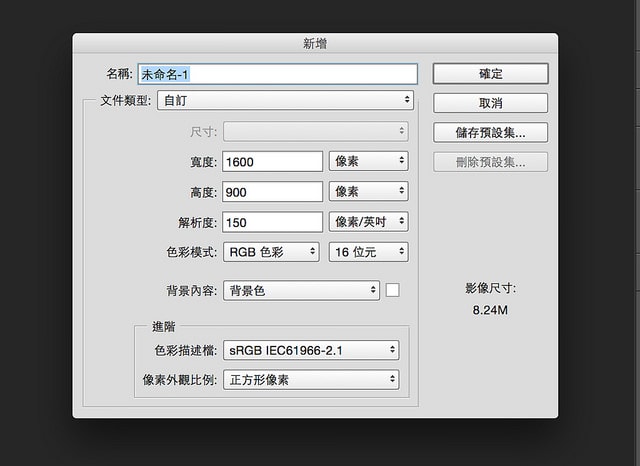
同時匯入自己需要的影像
這部分需要兩張照片,而通常本胖習慣一張照片為主體清晰明顯的,而另一張則可以是隨意複雜的(不過這因人而異囉
至於圖層誰要在上誰要在下,本胖都覺得還好,可以都試看看,看哪種才是自己想要的效果
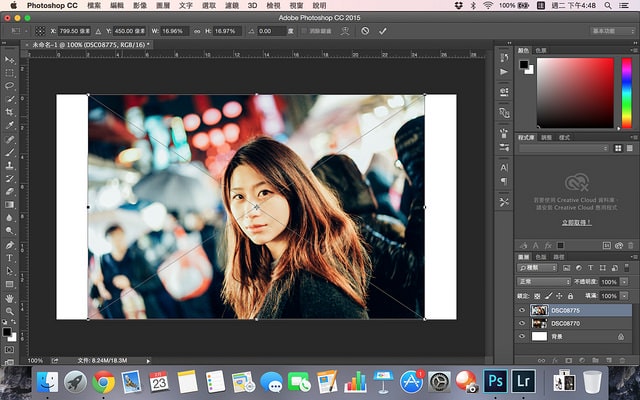
STEP 2:將覆疊於上方的圖層選用效果「濾色」
點選上方圖層,將原本的正常改為濾色
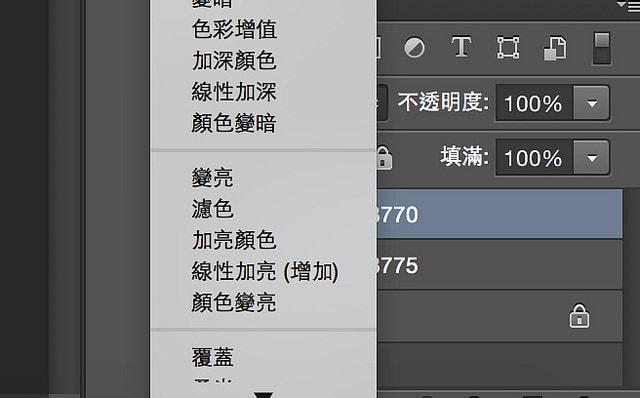
改為濾色後再調整一下透明度,基本的效果就出來囉!!
如果沒打算微調的,其實到這裡就可以輸出了
不過本胖不喜歡覆蓋到臉部,因此還會進行一些微調
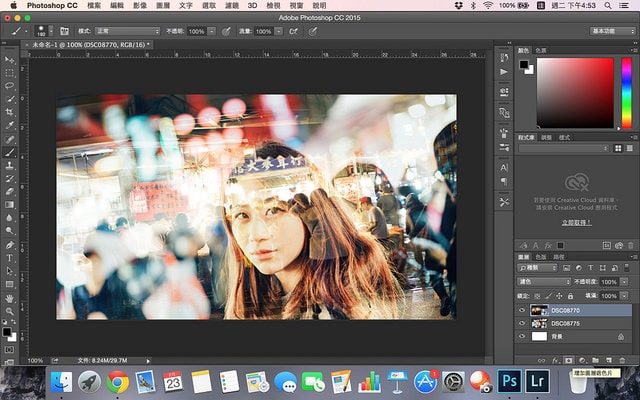
STEP 3:遮色片出場!!
為了讓臉部清楚一點,此時就可以選用遮色片來幫忙囉!!
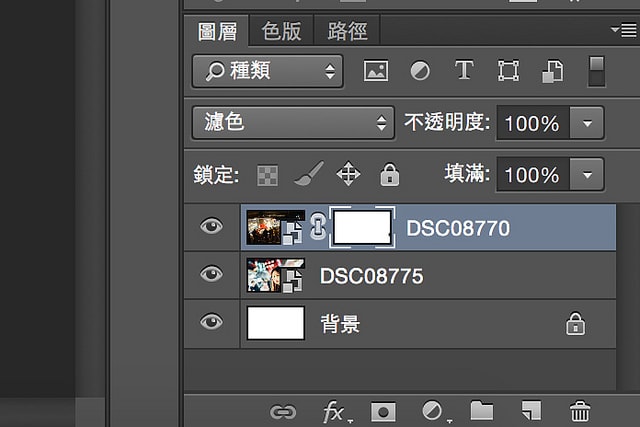
這裡建議筆刷硬度調低一點,並可以選用四周較柔的筆刷
慢慢的調整,把需要清楚的部分描繪出來
切記不要刷得過份誇張,不然筆刷的痕跡會太過明顯,反而顯得太刻意
刷好後就大功告成啦!!!
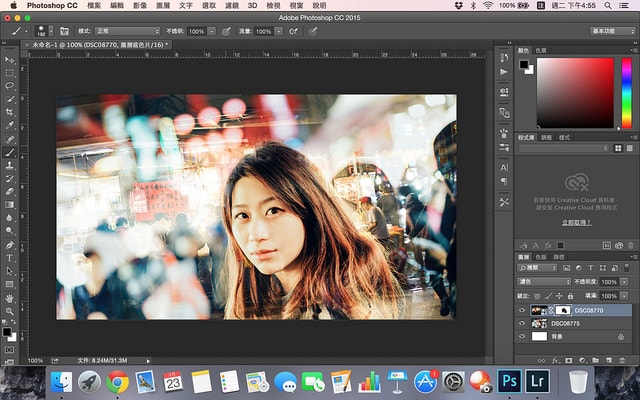
接下來大功告成
看看一些範例吧!!
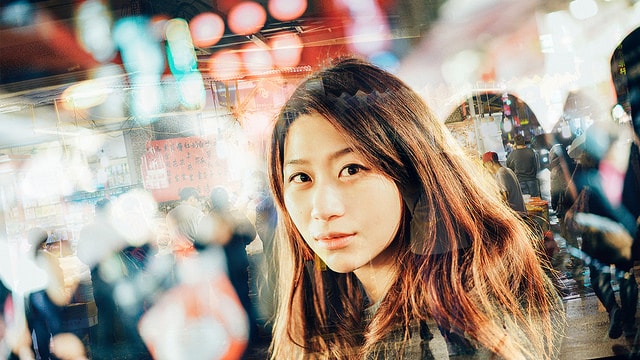
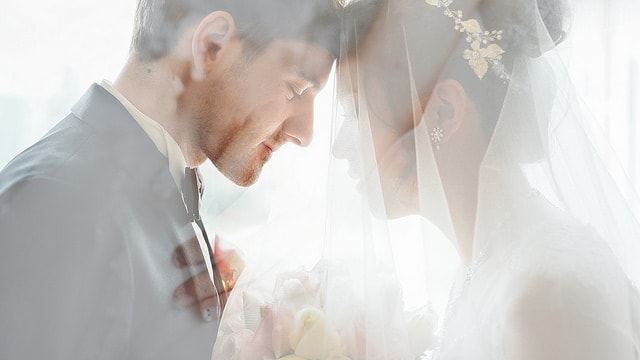
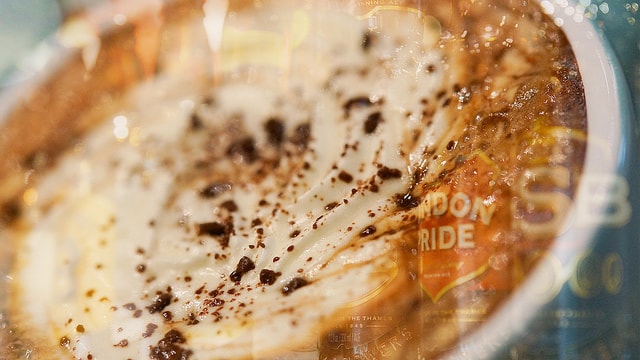
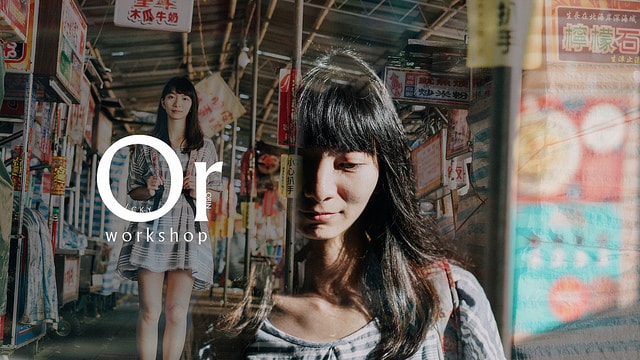
以上 photoshop 重複曝光後製效果小小分享
有想到再補充啊!!
更多相關文章分享
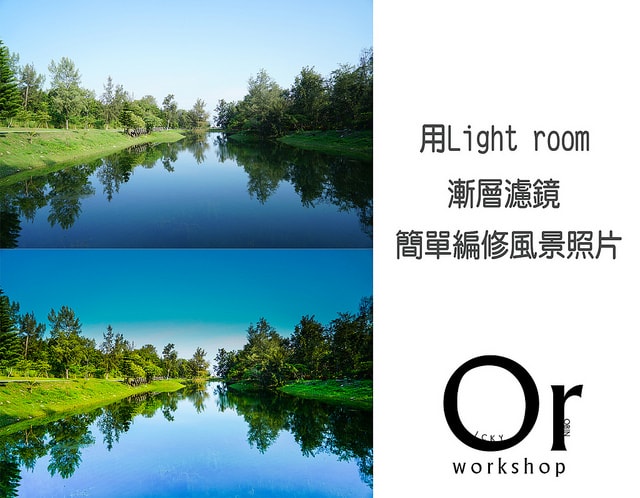
[攝影] 運用Lightroom 漸層濾鏡,簡單編修風景照片
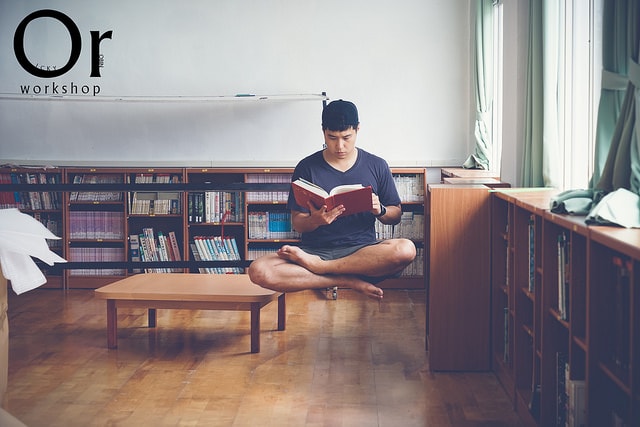
[攝影教學] 飄浮人像怎麼玩,用Photoshop 搞定他!!
[攝影] 就用Light room來模擬移軸鏡吧!! 簡單步驟讓照片充滿模型玩具風